
告别繁琐调研与绘图:用AI一句话生成专业图表
你是否曾为了理清《红楼梦》复杂的人物关系而头疼?是否在研究历史事件时,希望能有一张清晰的脉络图来辅助理解?传统的做法是:先花数小时查阅资料、整理数据,再打开专业的绘图软件,小心翼翼地调整每一个节点和连线。整个过程耗时耗力,令人望而却步。
但现在,情况完全不同了。想象一下,你只需要对AI说一句话,比如“深度调查《红楼梦》里人物之间的关系,然后做个结构图PDF”,然后就可以起身去倒杯咖啡。三分钟后,一份排版专业、关系清晰、支持无损缩放的矢量PDF图表,就已经呈现在你的屏幕上。
这并非幻想,而是一个名为 research-to-diagram 的Claude Skill所带来的真实能力。它彻底将我们从“搜索-整理-绘图”的繁重认知负荷中解放出来。
缘起:一个“懒人”的自我修养
这个工具的诞生,源于一个非常具体的需求。它的创造者王老师在参观“只有红楼梦·戏剧幻城”后,想为自己重温的《红楼梦》制作一张人物关系图。他想要的不是一张简单的示意图,而是一张包含宁荣二府、四大家族、核心与边缘人物的详尽矢量图,以便能随意放大查看细节。
“这个活要在以前,基本上是先把人物关系确定,然后用绘图软件来制作。但是现在有了AI,我想要的不再是那种‘我喂给它数据,它帮我排版’的半自动化工具。因为那还得我去整理数据,多累啊。”
王老师的目标很明确:他希望AI能理解一个模糊的指令,然后自主完成从联网搜索、交叉验证、逻辑梳理到专业制图的全过程。于是,这个能自动进行深度调研并生成图表的“轮子”就被造了出来。
亲眼见证:一句话的魔力
这个工具到底有多强大?我们直接来看效果。
当在Claude Code中输入指令:
深度调查《红楼梦》里人物之间的关系,然后做个结构图PDF
AI助手便开始了它的工作。请注意,用户没有提供任何人物名单或关系说明。
-
自主调研阶段:AI启动了网络搜索(WebSearch)。它并非只搜索一次,而是像一位严谨的研究员,进行了多轮、分层的检索:
-
第一轮,它搜索“红楼梦金陵十二钗名单”,锁定核心女性角色。 -
第二轮,它搜索“宁国府荣国府谱系”,厘清家族主干。 -
第三轮,发现贾母娘家是史侯后,它又去搜索“四大家族联姻关系”,挖掘更深层的社会网络。
-
-
智能整理阶段:搜集完信息后,AI开始对信息进行结构化处理。它会识别出实体(如贾宝玉、林黛玉)和关系(如夫妻、母子、政治联姻),并按照预设的视觉语法进行归类,例如用实线表示直接血缘或婚姻关系,用虚线表示政治联姻,将核心人物标红突出。
-
自动成图阶段:大约三分钟后,AI提示任务完成,生成了一个PDF文件。
打开PDF,你会看到一张信息量巨大却又异常清晰的图表:
-
宁国府和荣国府被区分得清清楚楚。 -
贾、史、王、薛四大家族各自占据一个色彩区块(Cluster)。 -
贾宝玉、林黛玉、薛宝钗之间的情感关系一目了然。 -
甚至连贾雨村这样的关联人物也被妥善安排在了图中。 -
最关键的是,这是一张矢量图,无论放大多少倍,边缘都依然清晰锐利。
(AI自动生成的《红楼梦》人物关系矢量图局部示意)

从输入指令到获得图表,整个过程可能只需你站起来倒杯水的时间。过去需要花费数小时的工作,现在被压缩到了几分钟。
不止于文学:广泛的应用场景
这个工具的潜力远不止分析文学作品。它的核心能力是“理解复杂系统并可视化”,因此可以应用于众多领域。
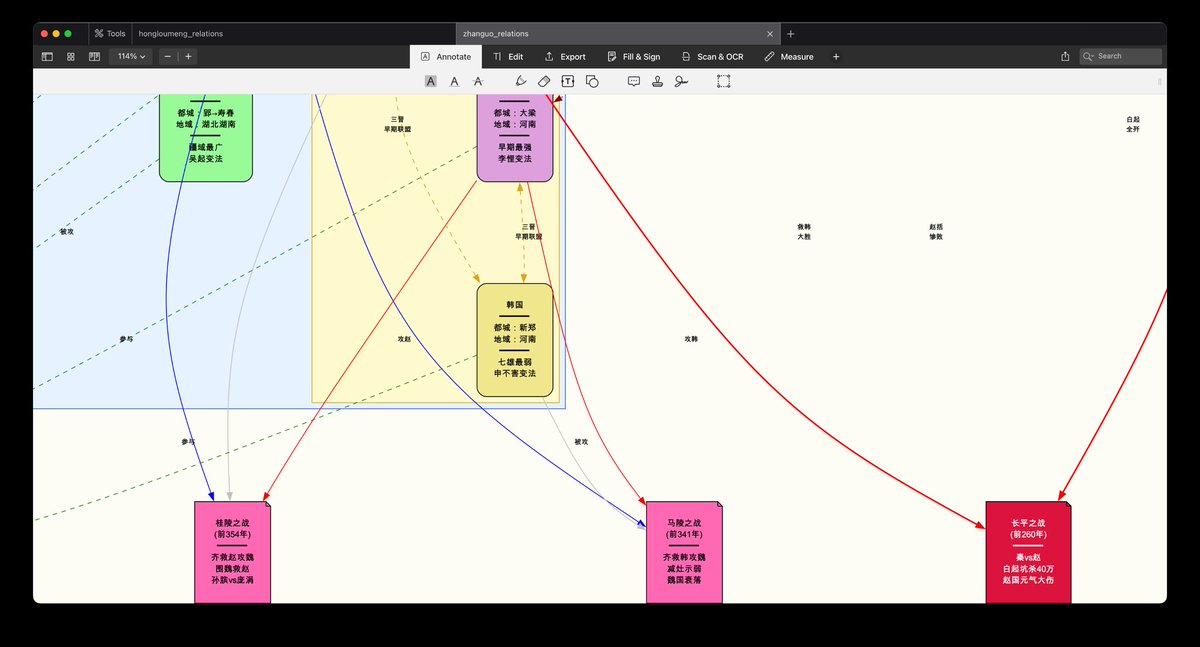
历史研究:当你输入“研究春秋战国七雄关系”时,AI会为你生成一张时间脉络图。
-
它会用不同颜色区分秦国与六国。 -
合纵与连横的外交策略被清晰标注。 -
关键战役(如长平之战)的时间点也被整合进关系网络中,让你直观理解事件如何影响格局。
(AI自动生成的春秋战国关系图示意)
技术架构梳理:对于开发者或运维人员,你可以直接说:“研究Kubernetes架构并生成技术架构图。”
AI会自动切换到技术图谱模板,将Master节点、Node节点、Pod、Service等组件及其相互关系,用专业的架构图形式呈现出来,帮助你快速理解或向他人解释复杂系统。
其他可能场景:
-
商业分析:研究某行业的主要竞争对手及其市场份额关系。 -
知识梳理:梳理某个哲学流派的主要思想家及其观点承袭关系。 -
项目管理:快速绘制项目干系人权力利益矩阵图。
只要你的需求是“理解”并“展示”一个系统内元素之间的关系,这个工具就能大显身手。
如何上手使用?一步步带你安装
看到这里,你可能已经跃跃欲试。接下来,我将详细拆解安装和使用步骤。请放心,即使你并非技术背景,也能在AI助手的帮助下顺利完成。
核心准备:安装绘图引擎 Graphviz
AI负责思考和设计,但最终将设计转化为图表的,是一个久经考验的开源工具——Graphviz。你可以把它理解为一个超级精准的“自动绘图仪”。
安装方法如下:
-
macOS 用户:打开“终端”(Terminal),输入以下命令并按回车: brew install graphviz -
Linux 用户(如Ubuntu):在终端中输入: sudo apt-get update && sudo apt-get install graphviz -
最省事的方法(推荐):如果你已经在使用Claude Code,你甚至不需要记住上面的命令。直接在Claude Code的对话框中告诉它: 请帮我安装graphviz绘图引擎。
Claude Code会指导你或自动为你执行相应的安装步骤,并处理可能出现的报错信息。
安装 research-to-diagram Claude Skill
引擎就位后,我们来安装核心技能。最简便的方式是通过Git克隆到本地。
-
打开终端。 -
依次输入并执行以下两行命令: cd ~/.claude/skills git clone https://github.com/wshuyi/research-to-diagram.git这会将开源仓库的代码下载到你的Claude Skills目录。
同样,你也可以将这两行命令直接复制给Claude Code,并说:“请帮我执行这些命令来安装research-to-diagram技能。” AI会为你处理整个过程。
使用:一句话触发魔法
安装完成后,使用方式简单得超乎想象。无需复杂配置。
你只需要在Claude Code的对话中,使用包含特定意图的自然语言指令即可触发这个Skill。例如:
-
“深度调查量子计算的主要技术路线并画一张对比图。” -
“研究一下古希腊神话中的主神谱系,并生成一张家族图谱。” -
“帮我画一张新冠病毒变种传播时间线的关系图。”
关键在于使用“深度调查”、“研究…并生成图谱”、“画…关系图”这类关键词。这相当于告诉AI:“请调用你的research-to-diagram技能,认真对待这个任务。”
小技巧:指令越具体,结果越好。相比于“画个图”,使用“深度调查”会驱动AI进行更充分的网络搜索和信息挖掘,可能发现并呈现一些你未曾了解的关联细节。
技术揭秘:没有魔法,只有严谨的工作流
这个技能看起来像魔术,但其内核是一套被清晰定义的、可重复的智能工作流程。它模拟了一个严谨研究员的工作方法,大致可分为五个步骤:
第一步:分层式深度调研
AI不会仅仅进行一次简单的搜索。它的调研是分层、递进的:
-
背景层:首先搜索 broad topic,如“春秋战国背景”,建立时间框架和基本语境。 -
实体层:然后搜索具体实体,如“战国七雄是哪些国家”、“主要历史人物”,锁定图谱中的节点。 -
关系层:最后聚焦于实体间的联系,如“合纵连横的具体事件”、“各国之间的战役与盟约”,挖掘连接节点的边。
这种“先搭骨架,再填血肉”的方式,确保了信息的全面性和结构性。
第二步:信息的结构化提取
从杂乱无章的网页文本中,AI需要像侦探一样提取关键信息。它使用自然语言处理技术,识别出“实体”和“关系”。
-
当看到文本“贾政是贾母的次子”时,它会提取出: 实体A:贾母,关系:次子,实体B:贾政。 -
这个三元组信息(头实体-关系-尾实体)是构建图谱的数据基石。
第三步:视觉语言的转译
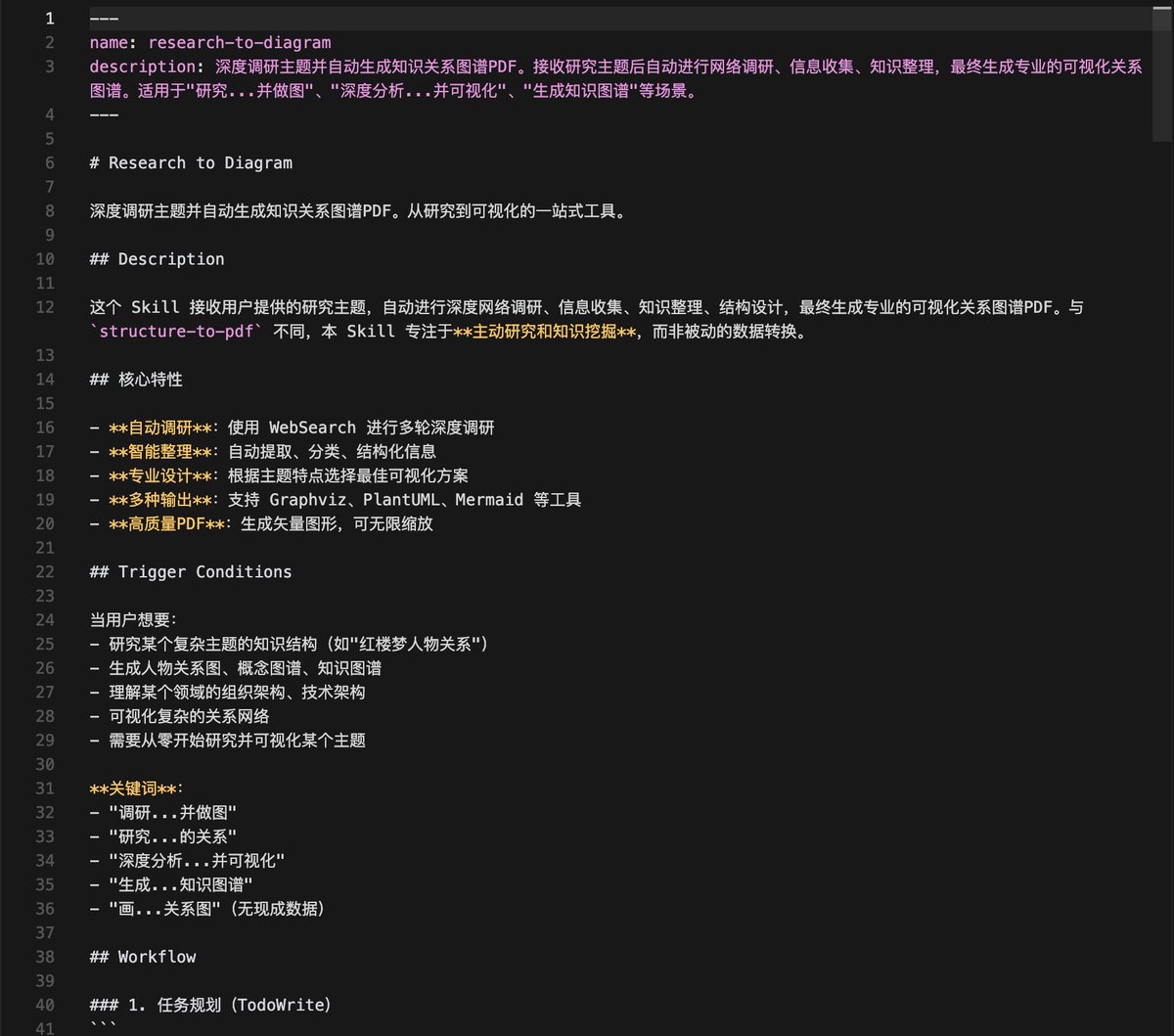
这是将数据转化为洞察力的关键一步。技能中预置了多种“视觉语法”模板:
-
用于家族、组织架构:采用自上而下 ( rankdir=TB) 的布局,使用subgraph cluster将同一家族或部门成员框在一起,形成视觉分组。 -
用于时间线、发展流程:采用从左到右 ( rankdir=LR) 的布局,按时间顺序排列节点。 -
用于突出核心:核心人物或关键节点使用红色( #FF6B6B),次要节点使用淡蓝色(#4ECDC4),通过色彩建立信息层级。
(research-to-diagram技能的核心工作逻辑示意)
第四步:代码生成
AI根据前三步的结果,自动编写出Graphviz所能识别的DOT语言脚本。这个脚本精确描述了每个节点的属性、每条边的指向以及整体的排版布局。
第五步:编译与输出
系统调用已安装的Graphviz引擎,将DOT脚本编译成最终的可视化文件——通常是高质量的PDF矢量图。
整个流程,是将人类的研究与绘图方法论“编码”给了AI,使其能够不知疲倦、始终如一地执行这套复杂任务。
常见问题解答(FAQ)
1. 这个工具是免费的吗?
是的,research-to-diagram Claude Skill本身是开源且免费的。你可以在GitHub上找到其源代码。主要的潜在成本来自于使用AI服务(如Claude Code)本身的费用。
2. 必须使用Claude和Claude Code吗?有没有更经济的选择?
不一定。虽然技能最初为Claude生态设计,但其思路和部分组件可以迁移。原文作者特别指出,可以选用性能优秀的国产大模型作为更经济的选择。
例如,智谱AI的GLM-4.7模型提供了性价比较高的编程与推理能力。你可以订阅其服务,并通过配置Claude Code(或类似工具)的API设置,将后端模型切换为GLM-4.7,从而以更低的月度成本(例如每月十几元人民币的Lite套餐)获得类似的体验。
3. 安装需要很强的编程基础吗?
完全不需要。整个安装过程(安装Graphviz、克隆技能仓库)都可以在Claude Code的辅助下,通过复制粘贴简单的终端命令来完成。即使遇到报错,你也可以直接将错误信息抛给Claude Code,它会指导你如何解决。过程的复杂性已被大大降低。
4. 它能生成哪些格式的图片?
默认且最推荐的是PDF格式,因为它生成的是矢量图,无限放大不模糊,非常适合打印或嵌入到学术报告中。理论上,通过修改技能配置,也可以输出PNG、SVG等常见图片格式。
5. 调研的信息准确度如何?
AI的调研基于其联网搜索的结果。其准确度取决于搜索到源的质量。技能的设计中包含“交叉验证”的思维,即从多个信息来源核实关键事实。然而,对于学术或商业等严谨用途,建议将生成的图表作为出色的初稿和研究蓝图,由人类进行最终的事实核验与润色。
6. 除了关系图,还能做思维导图或流程图吗?
根据原文,技能的视觉模板可以扩展。作者欢迎用户提出需求(如在GitHub提交Issue),未来有可能支持思维导图、流程图等更多图表类型。其核心能力“理解指令-研究-结构化-可视化”的流程是相通的。
进阶技巧:如何配置更经济的AI模型?
如果你希望尝试更经济的国产模型路线,以下是一个基于智谱GLM的参考配置步骤概览:
-
订阅服务:访问智谱AI开放平台,注册并订阅合适的套餐(如“代码版Lite”)。 -
获取API Key:在平台控制台中创建一个新的API Key,这是你调用模型的凭证。 -
创建配置文件:在你的电脑上的 ~/.claude/目录下(如果不存在则新建),创建一个名为settings-glm.json的配置文件。 -
编辑配置:在该配置文件中填入你的API Key、模型名称(如 glm-4)以及API基础地址等信息。(具体格式可参考原文示意图或模型提供商文档)。 -
启动应用:在启动Claude Code时,通过命令行指定这个配置文件: claude --dangerously-skip-permissions --settings ~/.claude/settings-glm.json这样,你的Claude Code就会使用GLM模型作为后端,从而以更低的成本运行
research-to-diagram等技能。
(配置文件设置示意图,API Key部分已隐去)

结语:让AI接管繁琐,让人类专注于思考
开发research-to-diagram这样的工具,其意义远不止于节省几个小时的时间。它代表了一种工作范式的转变。
在AI时代,“掌握某种具体工具(如绘图软件)的操作技能”的重要性正在下降。而 “提出精准、深刻的问题” 以及 “定义需要可视化的系统与关系” 的能力,正变得愈发关键。
当你将搜索、整理、排版这些重复性的认知负荷卸载给AI后,你的大脑便获得了自由。你可以将节省下来的时间和精力,用于:
-
深入剖析《红楼梦》中家族兴衰背后的社会与人性逻辑。 -
思考战国合纵连横策略对当代国际关系的启示。 -
设计更具创新性的技术架构方案。 -
在你的专业领域内,进行更深层次的批判性思考与创造。
这或许才是人类在智能时代更应扮演的角色:成为思想的指挥官,而非信息的搬运工和图表的美工。
这个强大的 research-to-diagram Claude Skill项目已在GitHub上开源。你可以免费获取、使用并研究它。如果你觉得它有用,不妨给项目点个Star,以示支持。如果你在使用中遇到问题,或者有改进的想法(比如增加新的图表类型),也非常欢迎通过GitHub的Issue或Pull Request功能进行反馈。
让我们利用好AI这个强大的伙伴,更高效地探索知识,更清晰地呈现思想。
项目开源地址: https://github.com/wshuyi/research-to-diagram
